เครื่องมือสำนักงาน (ATM Suite)
รวม 7 เครื่องมือไว้ในโปรแกรมเดียว ดาวน์โหลดครั้งเดียว ติดตั้งครั้งเดียว
ทำงานบนเครื่องคุณเองทั้งหมด ไม่ต้องพึ่งคลาวด์
Seven office tools — three batch lookups, a result splitter, a mail sender,
a PDF merger and a LED case-file mailer — in one Windows download. No Python install, no
command line, no cloud service beyond what each tool talks to on your behalf. Runs entirely
on your own PC; each tool opens in its own window.
มีเครื่องมืออะไรบ้าง — what’s in it
- 🏢 ตรวจสอบชื่อบริษัท (DBD) ค้นชื่อบริษัท / เลขทะเบียน / ที่ตั้งสำนักงานแห่งใหญ่ จากคลังข้อมูลธุรกิจ กรมพัฒนาธุรกิจการค้า — เปิด Chrome ที่เครื่องขึ้นมาทำงานจริง
- 🏥 ตรวจสอบสิทธิประกันสังคม (INSCL) ตรวจสิทธิรักษาพยาบาลจากเลขบัตรประชาชนทีละหลายหมื่นรายการ ผ่าน API ของกระทรวงสาธารณสุข — หยุดกลางทางแล้วรันต่อได้
- ⚖ ค้นหาเลขเก็บ (LED) ค้น “เลขเก็บ” จากเว็บกรมบังคับคดี ตามเลขคดีดำ/คดีแดง + ชื่อศาล พร้อมตรวจทานชื่อจำเลยและชื่อศาลให้ตรงก่อนเขียนผล
- 📞 คัดแยกผลคัดเบอร์ (SPLIT) แยกไฟล์ผลคัดเบอร์เป็นกลุ่มตรวจสอบ ตามเลข ID ลูกค้า/ผู้ค้ำ และความคล้ายของชื่อ (ตัดคำนำหน้าชื่อและคำว่า ผู้ค้ำ ก่อนเทียบให้) — ทำงานในเครื่อง ไม่ต่อเน็ต และสร้างไฟล์ใหม่เสมอ ไม่แก้ไฟล์ต้นฉบับ
- 📧 ส่งอีเมลแนบไฟล์ (MAIL) พิมพ์ข้อความ แนบไฟล์ แล้วส่งอีเมลไปยังปลายทางที่ต้องการ ผ่านบัญชีอีเมลของคุณเอง (SMTP) ต้องตั้งค่าเซิร์ฟเวอร์และรหัสผ่านแอปก่อนใช้งาน
- 📄 รวมไฟล์ PDF (MERGE) เลือกไฟล์ PDF หลายไฟล์ จัดลำดับ แล้วรวมเป็นไฟล์เดียว — ทำงานในเครื่อง ไม่ต่อเน็ต และสร้างไฟล์ใหม่เสมอ ไม่แก้ไฟล์ต้นฉบับ
- ✉ อัพเดทเลขเก็บ (LED MAILER) จับคู่ศาลกับหน่วยงานบังคับคดี ดึงไฟล์คดีจากระบบงานของบริษัท รวมเป็น PDF ต่อสัญญา แล้วส่งอีเมลทีละหน่วยงานผ่านบัญชีอีเมลของคุณเอง — ต้องล็อกอินด้วยตัวเองก่อนใช้งานทุกครั้ง
เครื่องมือค้นข้อมูลทั้งสามตัว คัดแยกผลคัดเบอร์ และรวมไฟล์ PDF อ่าน/เขียนไฟล์ที่เครื่องคุณโดยตรงเท่านั้น ไม่มีการอัปโหลดไฟล์ขึ้นเซิร์ฟเวอร์ ส่วนส่งอีเมลแนบไฟล์และอัพเดทเลขเก็บเป็นข้อยกเว้น คือส่งอีเมล/ดึงไฟล์ผ่านบัญชีของคุณเองตามที่คุณสั่ง (อัพเดทเลขเก็บต้องล็อกอินเว็บระบบงานของบริษัทด้วยตัวเอง ทุกครั้งที่เซสชันหมดอายุ)
วิธีใช้งาน — how to run
- ดาวน์โหลดไฟล์
ATM-Suite-win64.zip— เมื่อดาวน์โหลดเสร็จจะเห็นไฟล์ชื่อนี้ในโฟลเดอร์ Downloads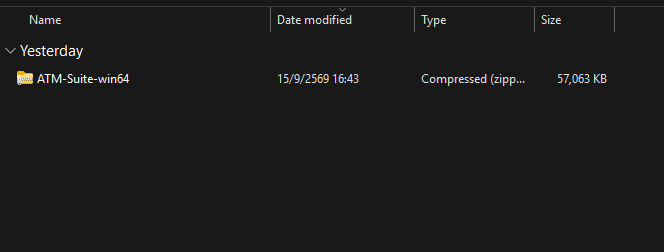
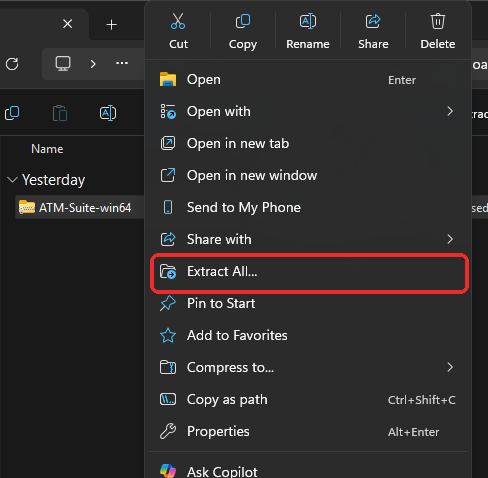
- คลิกขวาที่ไฟล์ zip → Extract All / แตกไฟล์ทั้งหมด (แตกทั้งโฟลเดอร์ อย่ารันจากในไฟล์ zip)
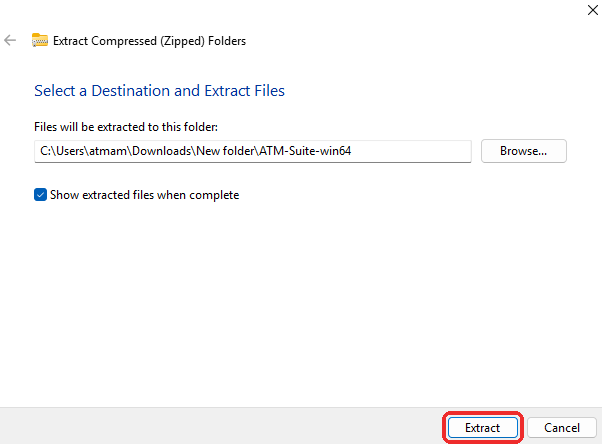
- เลือกตำแหน่งที่จะแตกไฟล์ (หรือปล่อยเป็นค่าเริ่มต้นก็ได้) แล้วกด Extract
- เข้าโฟลเดอร์ที่แตกออกมา แล้วดับเบิลคลิก
ATM-Suite.exe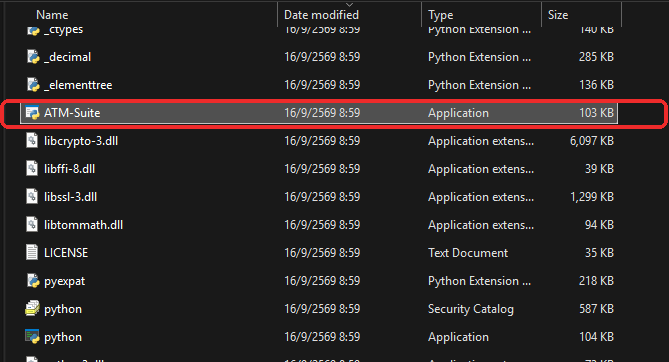
- กดปุ่มเครื่องมือที่ต้องการ — แต่ละตัวจะเปิดเป็นหน้าต่างของตัวเอง เปิดพร้อมกันได้
ที่มุมล่างขวายังมีปุ่ม สร้างทางลัดเดสก์ท็อป ให้กดครั้งเดียวเพื่อเพิ่มไอคอนบนเดสก์ท็อป
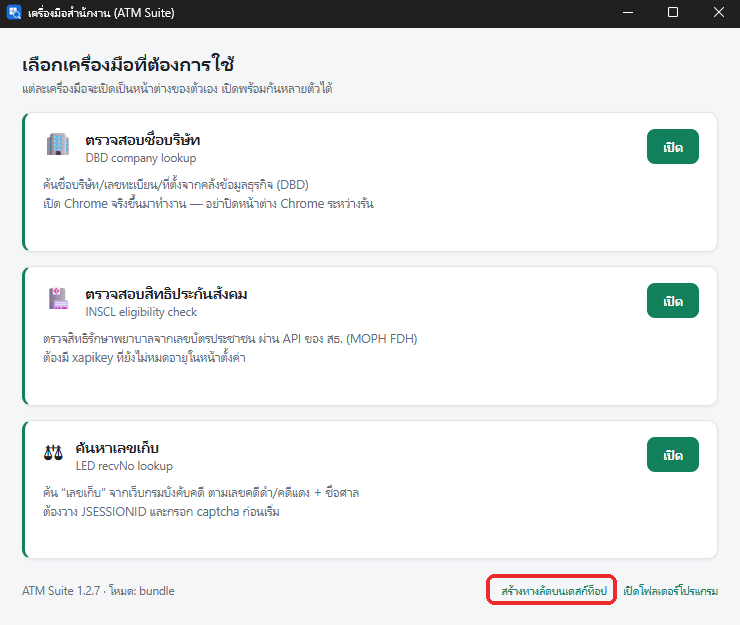
เคล็ดลับ: ปุ่ม สร้างทางลัดเดสก์ท็อป ที่มุมล่างขวาของหน้าต่างโปรแกรม กดครั้งเดียวเพื่อเพิ่มไอคอนบนเดสก์ท็อปได้เลย ไม่ต้องคลิกขวาที่ไฟล์ .exe เอง แต่อย่าย้ายหรือลบโฟลเดอร์ที่แตกไฟล์ไว้ เพราะทางลัดชี้ไปที่โฟลเดอร์นั้นโดยตรง (the desktop-shortcut button adds an icon in one click — don't move or delete the extracted folder, the shortcut points into it)
เครื่องมือค้นข้อมูลทั้งสามตัวเขียนผลกลับลงไฟล์ Excel เดิม และสำรองไฟล์ต้นฉบับให้อัตโนมัติก่อนเริ่ม
(a .bak / backup-*.xlsx sibling)
ส่วน คัดแยกผลคัดเบอร์ และ รวมไฟล์ PDF จะสร้างไฟล์ใหม่เสมอ
(…_แยกกลุ่ม.xlsx และ merged_…files.pdf ตามลำดับ) และไม่แตะไฟล์ต้นฉบับ
ส่วน ส่งอีเมลแนบไฟล์ ไม่แก้ไขไฟล์ใด ๆ เลย เพียงอ่านไฟล์แนบเพื่อส่งออกเท่านั้น
อัพเดทเลขเก็บ ก็ไม่แก้ไฟล์ Excel ต้นทางเช่นกัน เพียงอ่านแถวที่ยังไม่มีเลขเก็บ
ดึงไฟล์คดีมารวมเป็น PDF แล้วส่งอีเมลแนบไฟล์เหล่านั้นออกไปเท่านั้น
ปิดไฟล์ Excel ก่อนกดเริ่ม ถ้าไฟล์ยังเปิดอยู่ใน Excel โปรแกรมจะบันทึกไม่ได้ และจะเขียนเป็นไฟล์สำรองข้าง ๆ ให้แทน
วิธีใช้แต่ละเครื่องมือ — how to use each tool
แตะหัวข้อเพื่อดูขั้นตอน ทุกเครื่องมือเปิดจากปุ่มในหน้าหลักของโปรแกรม
🏢ตรวจสอบชื่อบริษัท (DBD)›
- กดปุ่มเครื่องมือนี้จากหน้าหลัก โปรแกรมจะเปิด Chrome ที่ติดตั้งในเครื่องขึ้นมาค้นหาจริง — ต้องมี Chrome อยู่ในเครื่องก่อน
- กด เลือกไฟล์... หรือวางไฟล์ Excel ที่มีรายชื่อบริษัทลงในกล่องด้านบน
- เลือก คอลัมน์ชื่อบริษัท — ถ้าคอลัมน์นั้นเป็นข้อความแชทดิบ (มีคำว่า "ชื่อบริษัท: ...") ให้ปิดติ๊ก คอลัมน์นี้เป็นชื่อบริษัทล้วน ๆ อยู่แล้ว เพื่อให้ระบบดึงชื่อออกมาเอง
- เลือกคอลัมน์ผลลัพธ์ทั้งสาม: ชื่อนิติบุคคล / เลขทะเบียน / ที่อยู่สำนักงานใหญ่ (ค่าเริ่มต้นคือ 3 คอลัมน์ถัดจากข้อมูลเดิม)
- เปิด ตั้งค่าขั้นสูง ได้ถ้าต้องการปรับเวลารอ/หน่วงเวลา/รอบบันทึก — ค่าเริ่มต้นใช้ได้กับงานทั่วไป
- กด เริ่ม — Chrome จะค้นทีละบริษัทให้เอง อย่าคลิกหรือพิมพ์อะไรในหน้าต่าง Chrome นั้นระหว่างทำงาน
- กด หยุด ได้ทุกเมื่อ ผลที่ทำไปแล้วจะถูกบันทึกก่อนหยุดเสมอ — เปิดไฟล์เดิมกลับมารันซ้ำได้ แถวที่มีผลแล้วจะถูกข้าม
.bak backup is made automatically before the first write.
🏥ตรวจสอบสิทธิประกันสังคม (INSCL)›
- กดปุ่มเครื่องมือนี้จากหน้าหลัก
- กด เลือกไฟล์… เลือกไฟล์ Excel ที่มีเลขบัตรประชาชน (และวันเกิด ถ้ามี)
- ตรวจคอลัมน์ที่ระบบเดาให้ในช่อง เลขบัตร (CID) / วันเกิด / ชื่อ และ ผลลัพธ์ — แก้เองได้จาก dropdown ถ้าเดาไม่ตรง
- ปรับ หน่วงเวลา/แถว และ บันทึกทุก N แถว ได้ตามต้องการ — ค่าเริ่มต้นเหมาะกับไฟล์หลักหมื่นแถวอยู่แล้ว
- ปิดไฟล์ Excel นั้นก่อน แล้วกด เริ่ม (Run)
- กด หยุด (Stop) ได้ทุกเมื่อ — เปิดไฟล์เดิมกลับมารันซ้ำได้ แถวที่มีผลแล้วจะถูกข้ามอัตโนมัติ
⚖ค้นหาเลขเก็บ (LED)›
- กดปุ่มเครื่องมือนี้จากหน้าหลัก
- กด เลือกไฟล์… เลือกไฟล์ Excel ที่มีเลขคดีดำ/แดงและชื่อศาล
- เข้าสู่ระบบเว็บกรมบังคับคดี: กรอกเลขบัตรประชาชนและรหัสผ่าน กด ขอรหัส OTP กรอกรหัสที่ได้รับ แล้วกด ยืนยัน OTP — ระบบเติมช่อง JSESSIONID ให้เองเมื่อสำเร็จ (ติ๊ก จำรหัสผู้ใช้และรหัสผ่านไว้ในเครื่องนี้ ถ้าไม่อยากกรอกใหม่ทุกครั้ง)
- กด ตรวจชื่อศาล ก่อนเริ่ม เพื่อดูว่าชื่อศาลในไฟล์ตรงกับฐานข้อมูลของระบบหรือไม่ แก้ไฟล์ถ้ามีชื่อที่จับคู่ไม่ได้
- กด เริ่มค้นหา — ระบบค้นทีละแถวและหน่วงเวลาระหว่างคำขอเองแล้ว
- ถ้าระหว่างทางเจอ session หมดอายุ ให้ล็อกอินใหม่ตามขั้นตอนที่ 3 แล้วกด เริ่มค้นหา ต่อได้เลย แถวที่มีผลแล้วจะถูกข้าม
- เสร็จแล้วกด เปิดโฟลเดอร์ผลลัพธ์ เพื่อดูไฟล์และปูมการค้นหา (log)
📞คัดแยกผลคัดเบอร์ (SPLIT)›
- กดปุ่มเครื่องมือนี้จากหน้าหลัก
- เลือกไฟล์ผลคัดเบอร์ (.xlsx) — ถ้าไฟล์มีหลายชีต จะมีตัวเลือก ทำทุกชีตในไฟล์ ให้ (ติ๊กไว้เป็นค่าเริ่มต้น)
- ตรวจคอลัมน์ ID/สถานะ/ชื่อ ที่ระบบเดาให้ในช่อง คอลัมน์ ID และสถานะ กับ คอลัมน์ชื่อ แก้เองได้ถ้าไม่ตรง
- ปรับ ชื่อคล้ายกันตั้งแต่ … % และติ๊กตัวเลือกที่ต้องการ: ตัดคำนำหน้าชื่อก่อนเทียบ, ไฮไลต์แถวสีเหลืองที่ชื่อไม่ตรง, เติม ID Sent อัตโนมัติ, ล้างค่าที่ไม่ควรมีในแถว Not Found
- ดูตัวเลขตัวอย่างแต่ละ Group ในการ์ด ผลที่จะได้ (Preview) ก่อนกดจริง
- กด เริ่มแยกกลุ่ม — ระบบสร้างไฟล์ใหม่ชื่อ
..._แยกกลุ่ม.xlsxเสมอ ไม่แก้ไฟล์ต้นฉบับ - เสร็จแล้วกด เปิดไฟล์ หรือ แสดงในโฟลเดอร์
📧ส่งอีเมลแนบไฟล์ (MAIL)›
- กดปุ่มเครื่องมือนี้จากหน้าหลัก
- ลากไฟล์ที่จะแนบมาวางในกล่องด้านบน หรือคลิกเพื่อเลือก (แนบได้หลายไฟล์ ไฟล์ละไม่เกิน 20 MB)
- กรอก ถึง (To), หัวเรื่อง และ ข้อความ
- กรอกช่องตั้งค่า SMTP: ผู้ส่ง (From), เซิร์ฟเวอร์ (เช่น smtp.gmail.com), พอร์ต และ รหัสผ่านแอป (App Password ของ Gmail/Outlook — ไม่ใช่รหัสผ่านบัญชีปกติ) กรอกตรงนี้ทุกครั้งได้เลย ผู้ส่ง/เซิร์ฟเวอร์/พอร์ตจะถูกจำไว้ให้ในเครื่องนี้ ส่วนรหัสผ่านต้องกรอกใหม่ทุกครั้งเพื่อความปลอดภัย
- กด ส่งอีเมล
- ดูประวัติการส่งย้อนหลังได้จากปุ่มที่ขึ้นมาหลังส่งสำเร็จ
📄รวมไฟล์ PDF (MERGE)›
- กดปุ่มเครื่องมือนี้จากหน้าหลัก
- ลากไฟล์ .pdf หลายไฟล์มาวาง หรือคลิกเพื่อเลือก
- จัดลำดับไฟล์ในรายการด้วยปุ่มลูกศรขึ้น/ลง — ลำดับที่เห็นคือลำดับหน้าที่จะรวมกัน
- กด เลือกตำแหน่ง… เพื่อตั้งชื่อ/ตำแหน่งไฟล์ผลลัพธ์ (ต้องเป็นไฟล์ใหม่ ห้ามซ้ำกับไฟล์ต้นฉบับ)
- ดูจำนวนไฟล์/หน้ารวม/ขนาดรวมในการ์ด ตัวอย่าง ก่อนกดจริง
- กด รวมไฟล์ PDF
- เสร็จแล้วกด เปิดไฟล์ หรือ แสดงในโฟลเดอร์ — ไฟล์ที่ล็อกด้วยรหัสผ่านเจ้าของ (owner password) จะถูกปลดล็อกให้เอง ส่วนไฟล์ที่มีรหัสผ่านเปิดไฟล์จริงจะแจ้งชื่อไฟล์นั้นให้ทราบแทน
✉อัพเดทเลขเก็บ (LED MAILER)›
- กดปุ่มเครื่องมือนี้จากหน้าหลัก
- เลือก ไฟล์ต้นทาง (ไฟล์ Excel ที่มีคดีที่ยังไม่มีเลขเก็บ) และ ไฟล์จับคู่ศาล/LED — ตรวจให้แน่ใจว่าเป็นไฟล์แมปปิ้งตัวจริง ไม่ใช่ไฟล์ทดสอบ ก่อนส่งอีเมลจริงทุกครั้ง (โปรแกรมไม่จำไฟล์ที่เลือกไว้จากครั้งก่อน)
- กด เข้าสู่ระบบ (Login) — Chrome จะเปิดขึ้นมาให้ล็อกอิน LINE ด้วยตัวเอง ทำตามขั้นตอนในเบราว์เซอร์จนเสร็จ โปรแกรมจะปิดเบราว์เซอร์ให้เองเมื่อสำเร็จ (ต้องทำซ้ำเมื่อ session หมดอายุ ปกติวันละครั้ง)
- กรอกผู้ส่งและตั้งค่า SMTP เหมือนเครื่องมือส่งอีเมล (ใส่รหัสผ่านแอปทุกครั้ง — ไม่ถูกจำไว้)
- ถ้าต้องการล็อกไฟล์ PDF ที่แนบไปด้วยรหัสผ่าน ให้กรอกที่ช่อง รหัสผ่านไฟล์แนบ
- ปล่อย ส่งอีเมลจริง ไว้แบบไม่ติ๊กในการรันแรก (ดูตัวอย่างอย่างเดียว ไม่ส่งจริง) แล้วกด เริ่มประมวลผล
- กด เปิดโฟลเดอร์ไฟล์ที่ดาวน์โหลด/รวมแล้ว เพื่อตรวจไฟล์ PDF ที่รวมแล้วก่อนส่งจริง
- เมื่อมั่นใจแล้วค่อยติ๊ก ส่งอีเมลจริง แล้วกด เริ่มประมวลผล อีกครั้งเพื่อส่งจริง
ถ้า Windows เตือน — if Windows shows a warning
ตัวเปิดโปรแกรม (ATM-Suite.exe) คือไฟล์ pythonw.exe
ของ Python ที่เซ็นชื่อดิจิทัลโดย Python Software Foundation เพียงเปลี่ยนชื่อ
Smart App Control และ SmartScreen จึงเปิดให้รันได้
ถ้ายังเห็นกล่องสีน้ำเงิน “Windows protected your PC” ให้กด More info → Run anyway ครั้งแรกครั้งเดียว (เกิดจากคะแนนความคุ้นเคยของไฟล์ใหม่ ไม่ใช่การตรวจพบภัย)